
Vous voulez déployer automatiquement votre application chaque fois que vous poussez des changements vers Azure DevOps ? Avec 21YunBox et Azure DevOps, vous pouvez mettre en place le déploiement continu en deux étapes simples. Ce guide vous montrera comment automatiser efficacement votre pipeline de déploiement.
Étape 1 : obtenez votre URL de webhook de déploiement 21YunBox
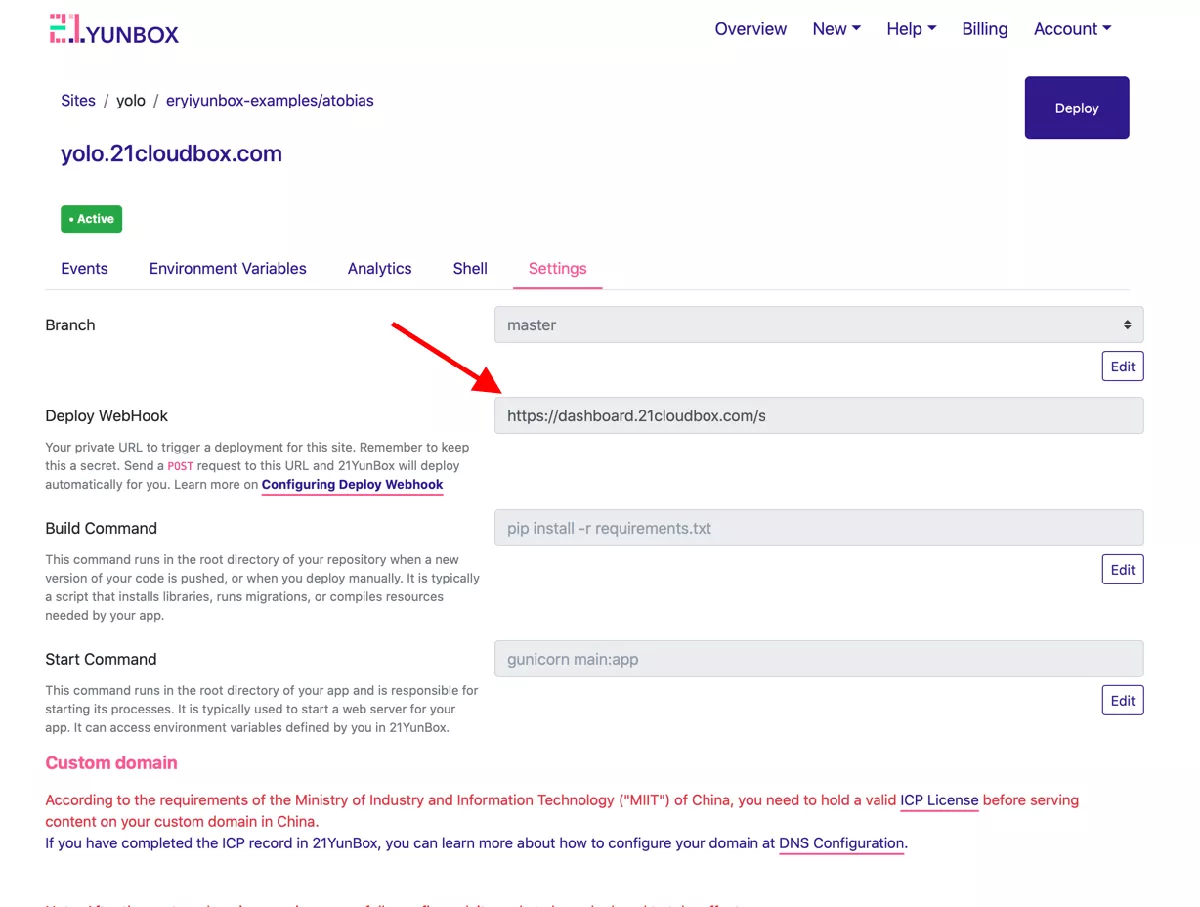
- Connectez-vous à votre tableau de bord 21YunBox
- Accédez à l’onglet « Settings » de votre projet
- Localisez et copiez l’URL du webhook de déploiement
- Gardez cette URL à portée de main pour l’étape suivante
Étape 2 : configurez l’intégration Azure DevOps
Accédez aux Service hooks
- Ouvrez votre projet Azure DevOps
- Allez dans Project Settings
- Sélectionnez « Service hooks »
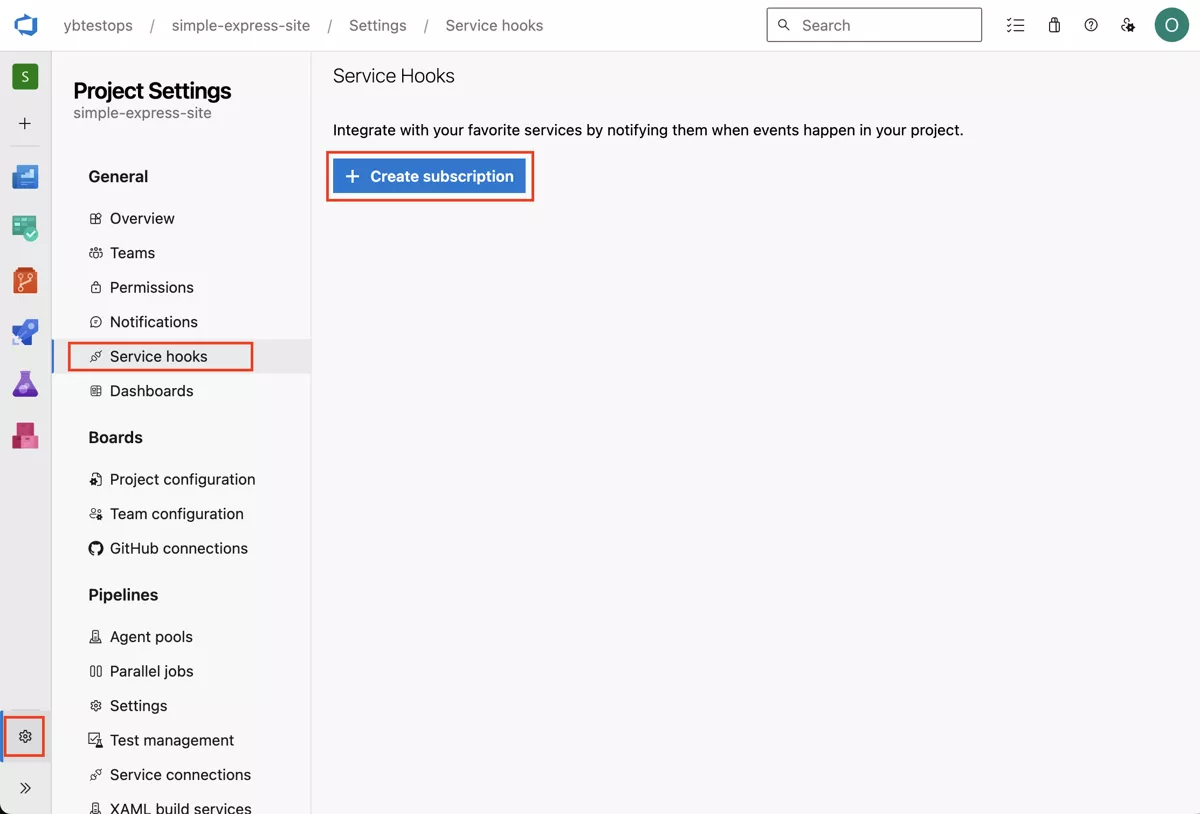
Créez un nouveau Service hook
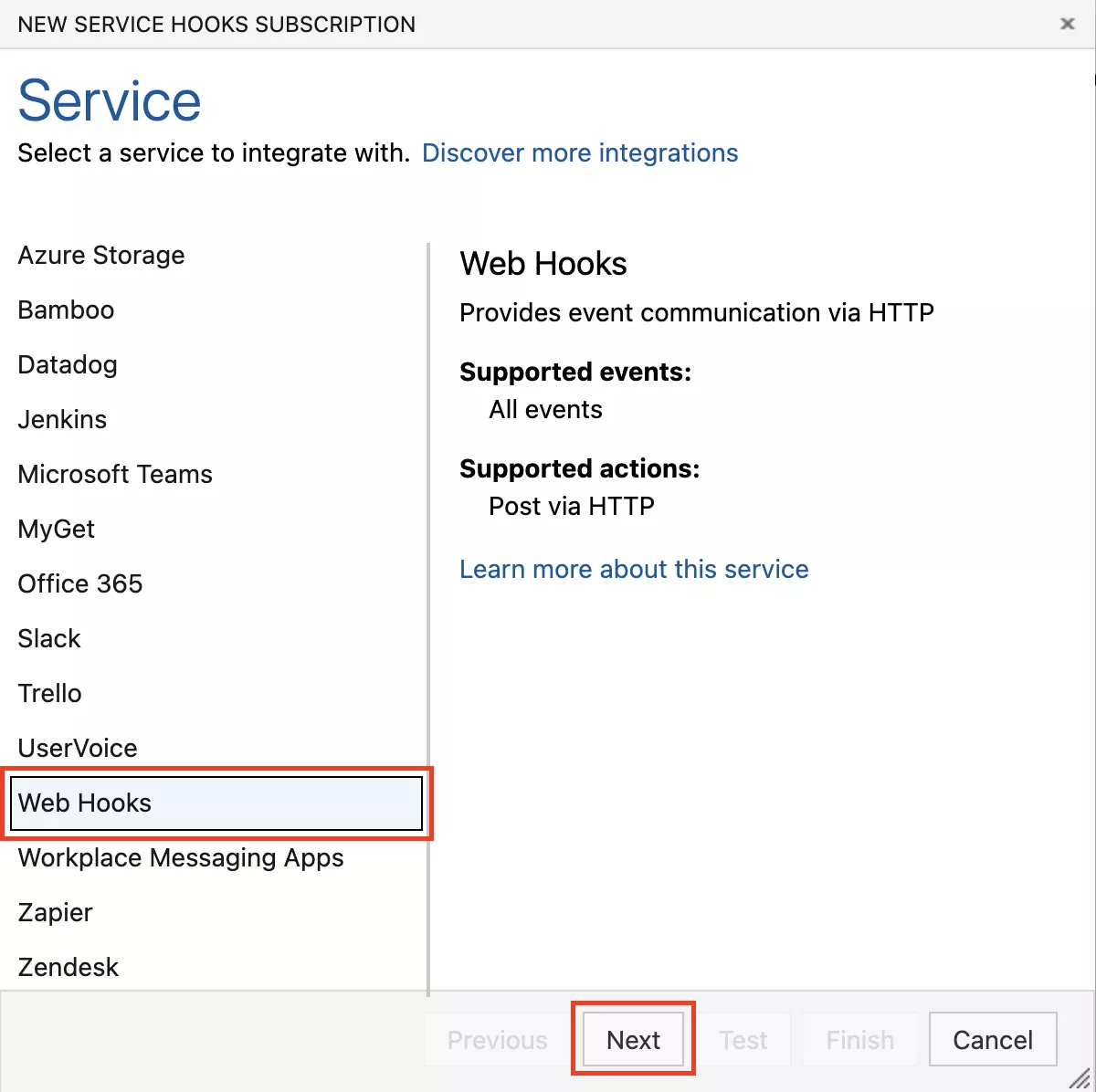
- Cliquez sur le bouton « + Create subscription » pour ajouter un nouveau service hook
- Sélectionnez « Web Hooks » parmi les options disponibles
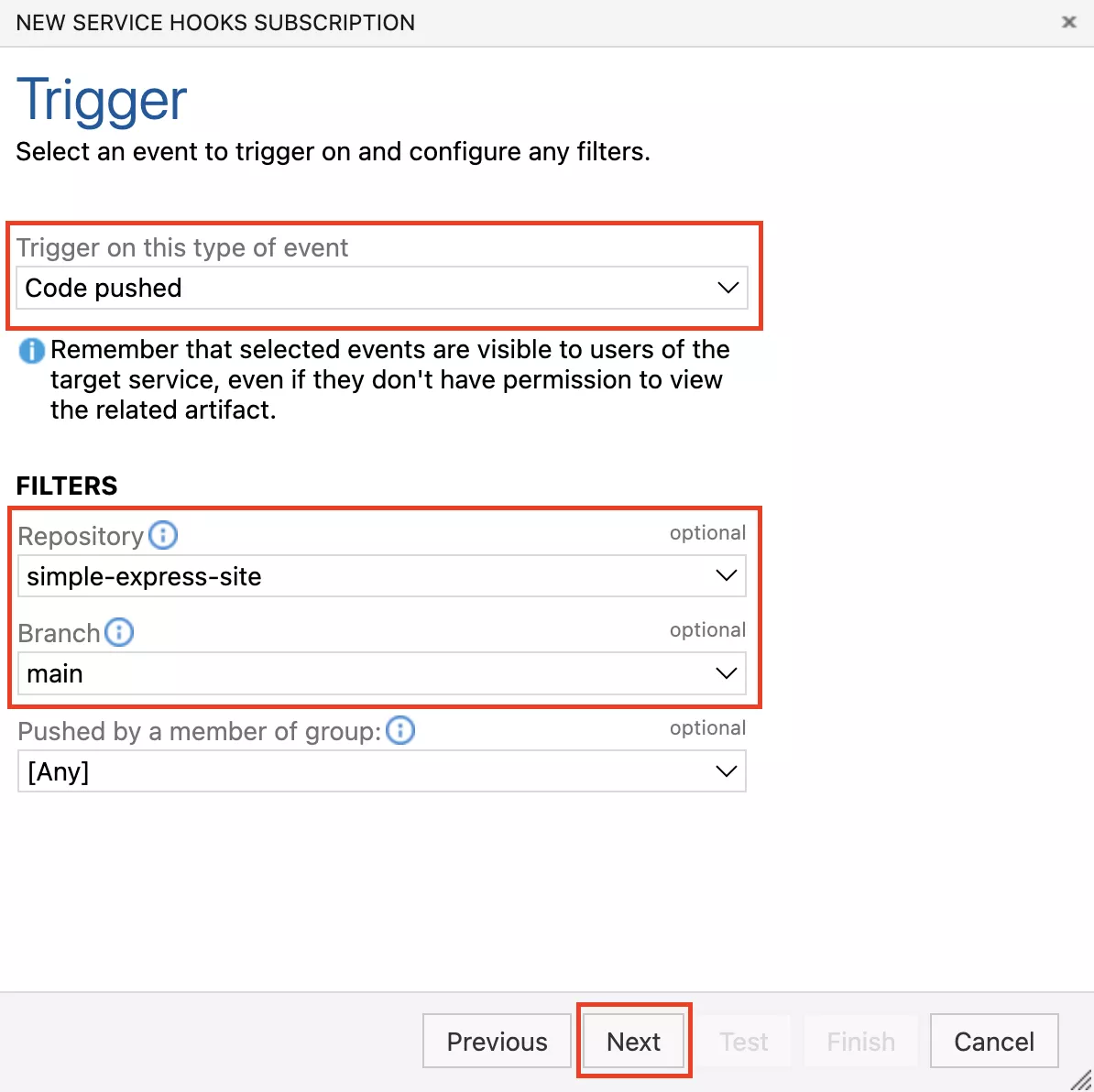
Configurez les paramètres du déclencheur
- Définissez « Code pushed » comme votre événement déclencheur
- Sélectionnez votre dépôt cible
- Choisissez la branche que vous voulez surveiller
Terminez l’intégration
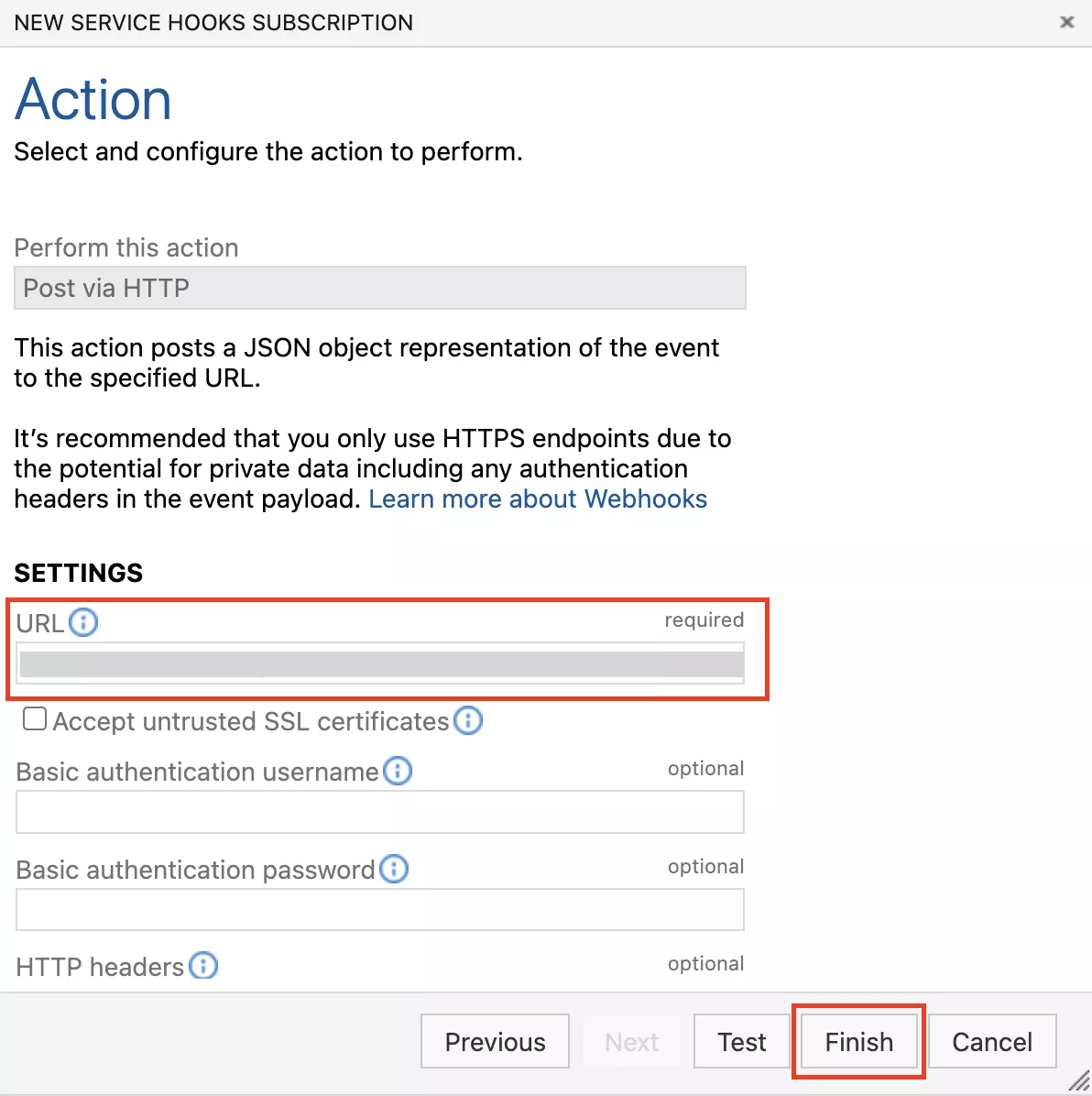
- Dans la section « Action », localisez le champ « Payload URL »
- Collez votre URL de webhook de déploiement 21YunBox
- Enregistrez votre configuration
Que se passe-t-il ensuite ?
Une fois configuré, chaque fois que vous poussez du code vers votre branche sélectionnée, Azure DevOps déclenchera automatiquement 21YunBox pour :
- Récupérer votre dernier code
- Construire votre application
- Déployer la version mise à jour
Ce flux automatisé fait gagner du temps et réduit le risque d’erreurs de déploiement.
Conseils de dépannage
Si votre déploiement automatique ne fonctionne pas :
- Vérifiez que votre URL de webhook est correctement copiée
- Assurez-vous que le nom de votre branche correspond exactement
- Vérifiez que vous avez les autorisations nécessaires sur les deux plateformes
- Examinez les journaux de vos service hooks Azure DevOps pour tout message d’erreur
Besoin d’aide ? Contactez le support 21YunBox : support@21yunbox.com pour assistance.