
Azure DevOps に変更をプッシュするたびに、アプリケーションを自動でデプロイしたいとお考えですか?21YunBox と Azure DevOps を使えば、わずか2つの簡単なステップで継続的デプロイを設定できます。このガイドでは、デプロイパイプラインを効果的に自動化する方法をご案内します。
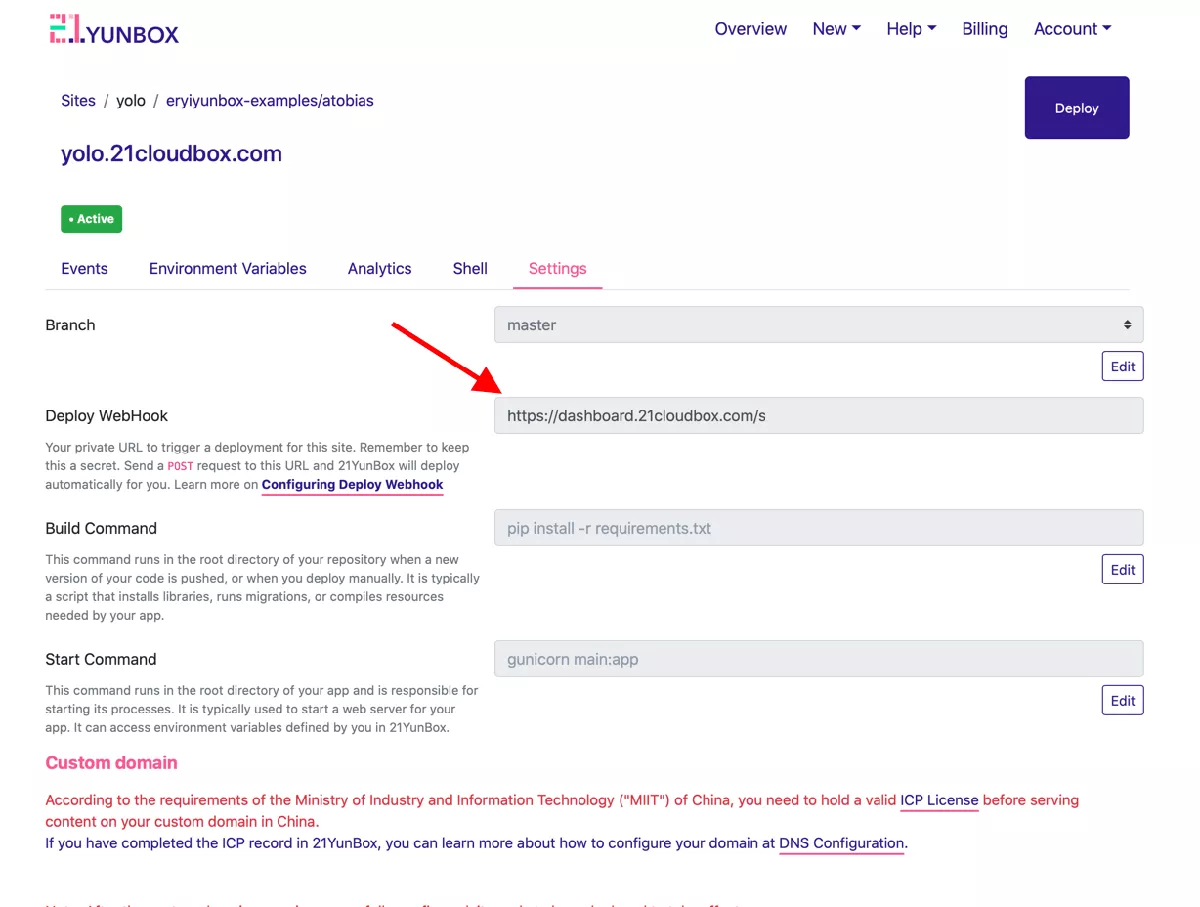
ステップ1:21YunBox の Deploy Webhook URL を取得する
- 21YunBox のダッシュボードにログインします
- プロジェクトの「Settings」タブに移動します
- Deploy Webhook URL を見つけてコピーします
- このURLを次のステップで使えるよう控えておきます
ステップ2:Azure DevOps 連携を設定する
サービスフックにアクセスする
- Azure DevOps のプロジェクトを開きます
- 「Project Settings」に移動します
- 「Service hooks」を選択します
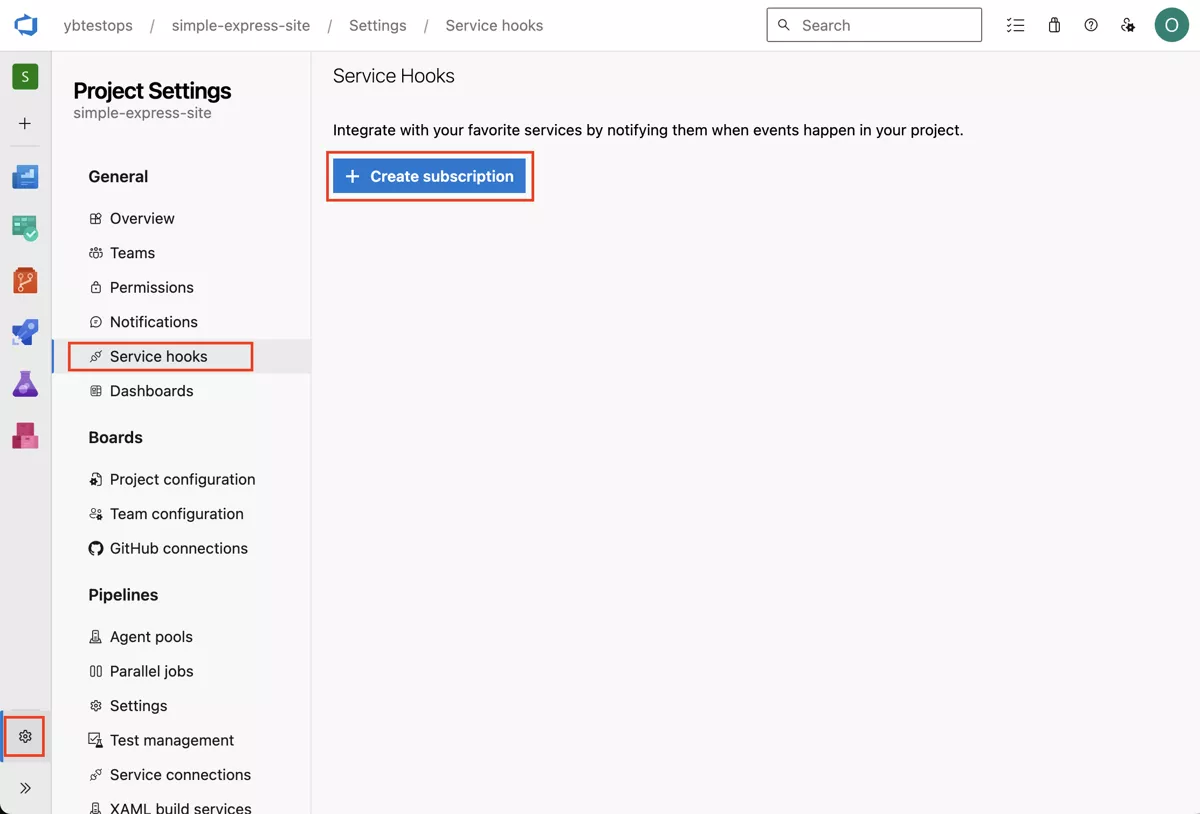
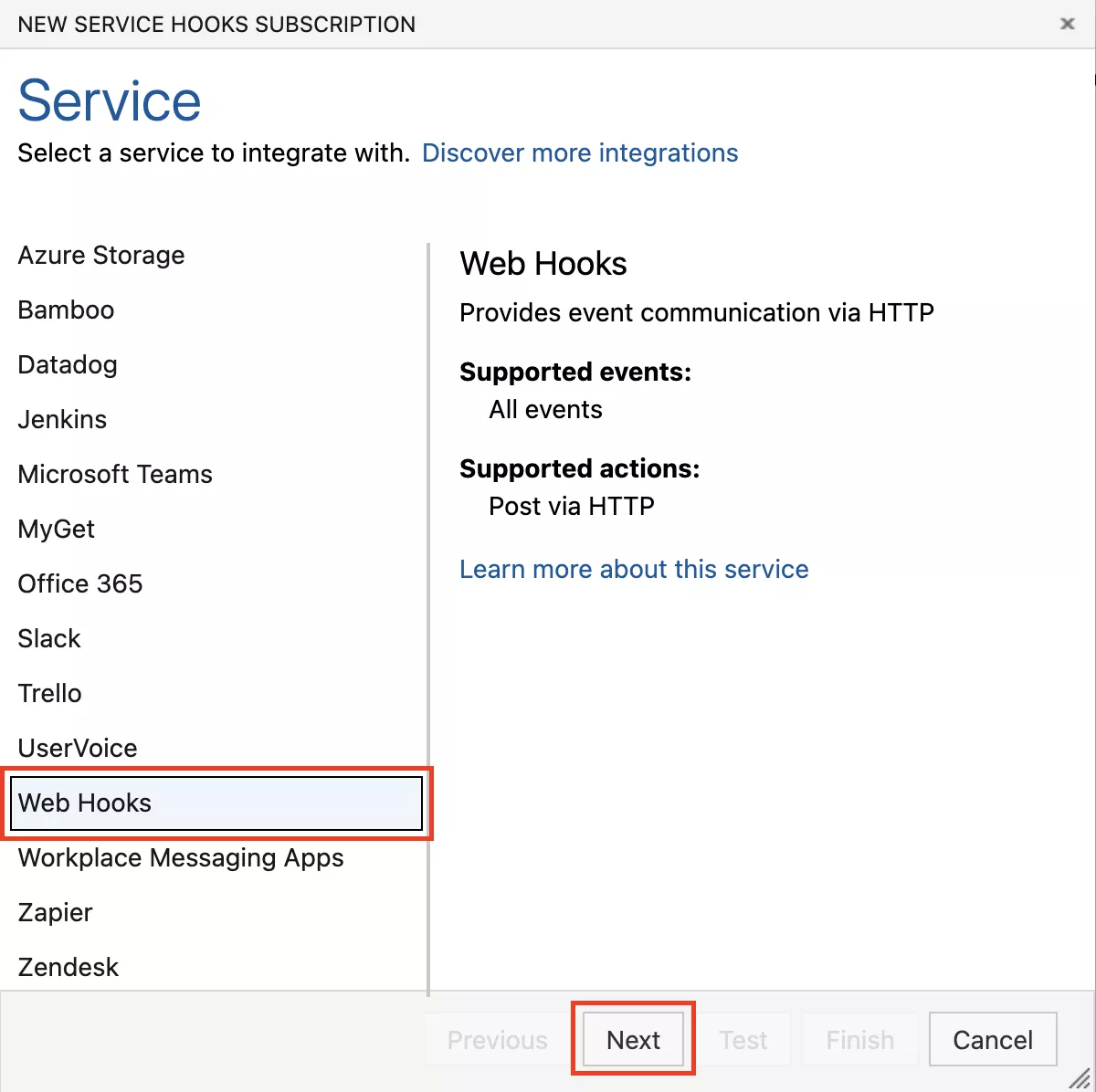
新しいサービスフックを作成する
- 「+ Create subscription」ボタンをクリックして、新しいサービスフックを追加します
- 表示される選択肢から「Web Hooks」を選択します
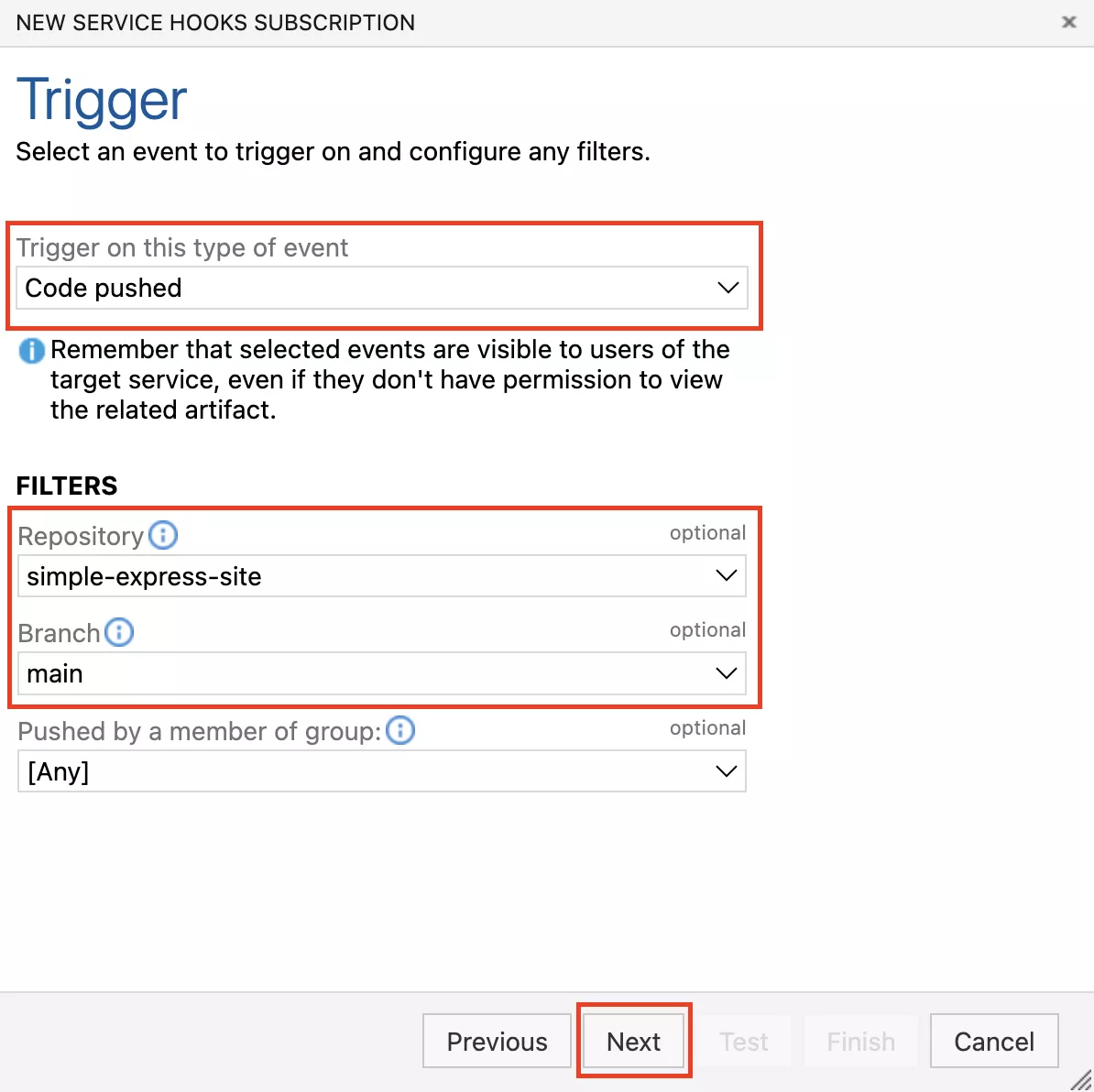
トリガー設定を構成する
- トリガーイベントとして「Code pushed」を設定します
- 対象のリポジトリを選択します
- 監視したいブランチを選択します
連携を完了する
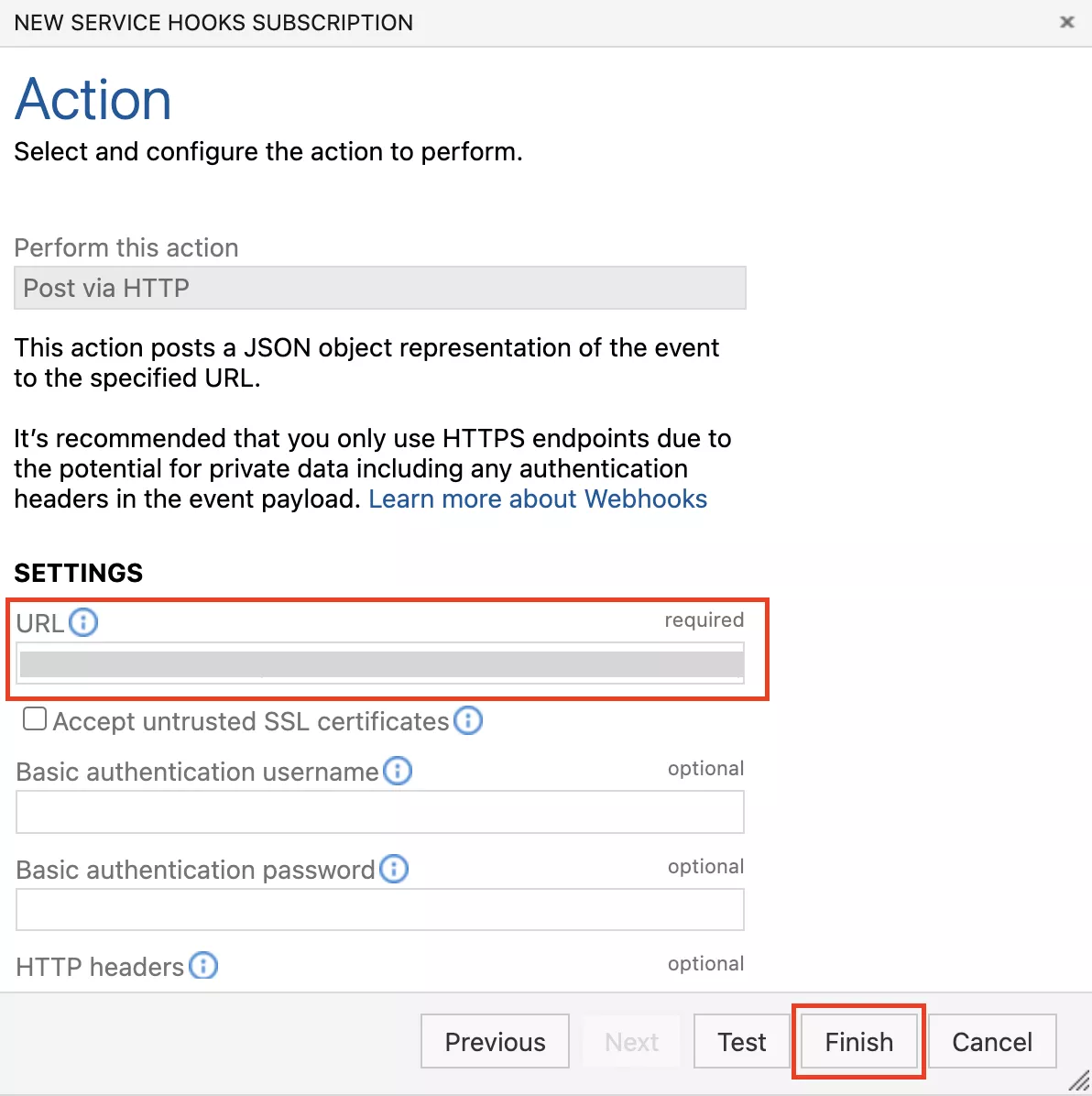
- 「Action」セクションで「Payload URL」フィールドを見つけます
- 21YunBox の Deploy Webhook URL を貼り付けます
- 設定を保存します
この後に何が起こる?
設定が完了すると、選択したブランチにコードをプッシュするたびに、Azure DevOps が自動的に 21YunBox をトリガーし、次の処理を行います:
- 最新のコードを取得する
- アプリケーションをビルドする
- 更新版をデプロイする
この自動化されたワークフローにより、時間を節約でき、デプロイ時のミスの可能性も減らせます。
トラブルシューティングのヒント
自動デプロイがうまく動作しない場合:
- Webhook URL が正しくコピーされているか確認します
- ブランチ名が完全に一致しているか確認します
- 両方のプラットフォームで必要な権限を持っているか確認します
- Azure DevOps のサービスフックのログにエラーメッセージがないか確認します
サポートが必要ですか?お困りの際は 21YunBox サポート(support@21yunbox.com)までお問い合わせください。