
Möchten Sie Ihre Anwendung automatisch deployen, sobald Sie Änderungen in Azure DevOps pushen? Mit 21YunBox und Azure DevOps können Sie in nur zwei einfachen Schritten Continuous Deployment einrichten. Dieser Leitfaden zeigt Ihnen, wie Sie Ihre Deployment-Pipeline wirksam automatisieren.
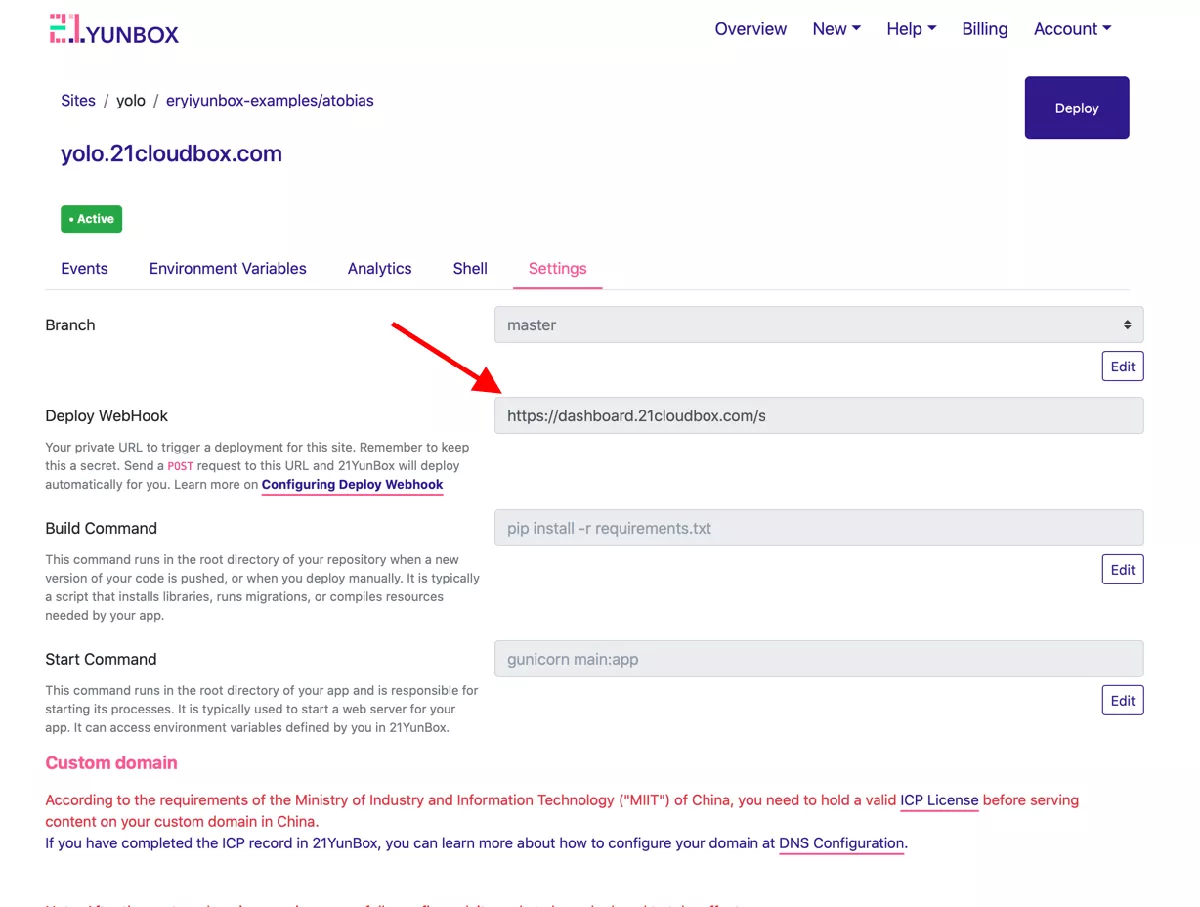
Schritt 1: Holen Sie sich Ihre 21YunBox-Deploy-Webhook-URL
- Melden Sie sich in Ihrem 21YunBox-Dashboard an
- Navigieren Sie zum Tab „Settings“ Ihres Projekts
- Finden und kopieren Sie die Deploy-Webhook-URL
- Halten Sie diese URL für den nächsten Schritt bereit
Schritt 2: Richten Sie die Azure-DevOps-Integration ein
Service Hooks aufrufen
- Öffnen Sie Ihr Azure-DevOps-Projekt
- Gehen Sie zu Project Settings
- Wählen Sie „Service hooks“
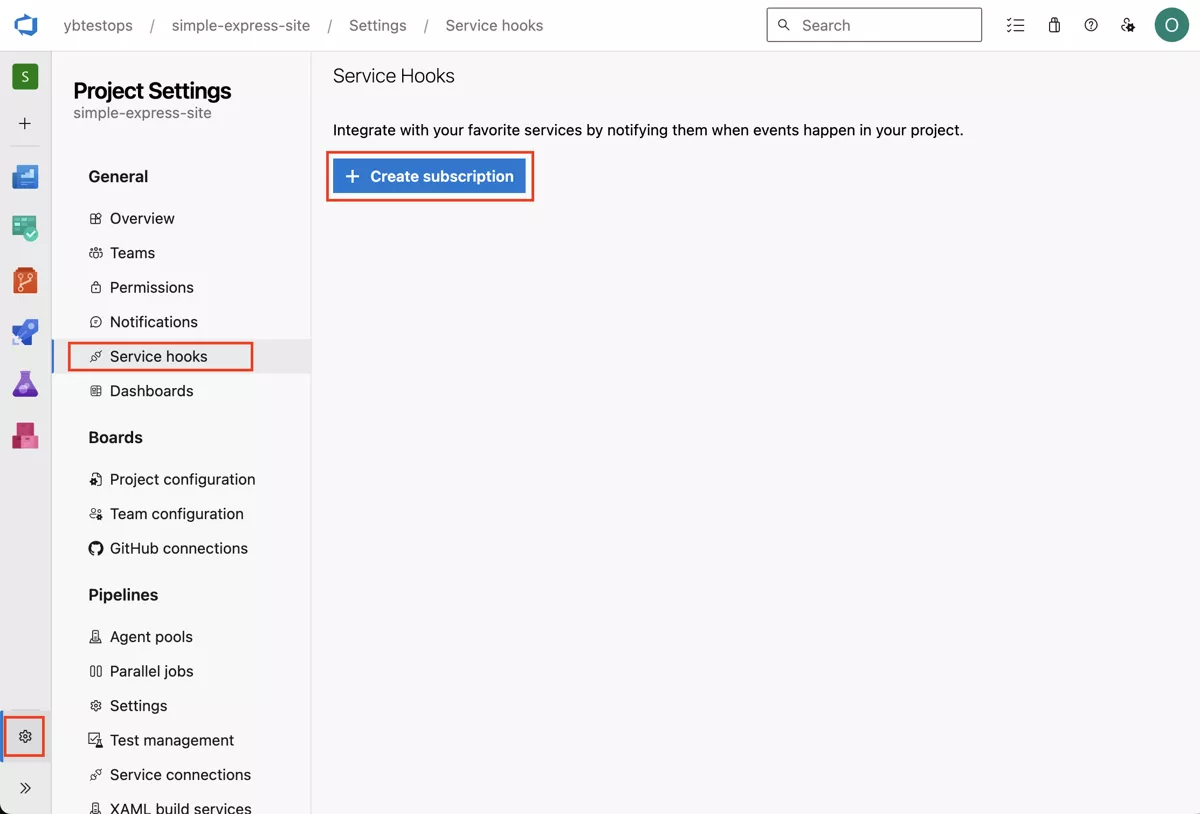
Neuen Service Hook erstellen
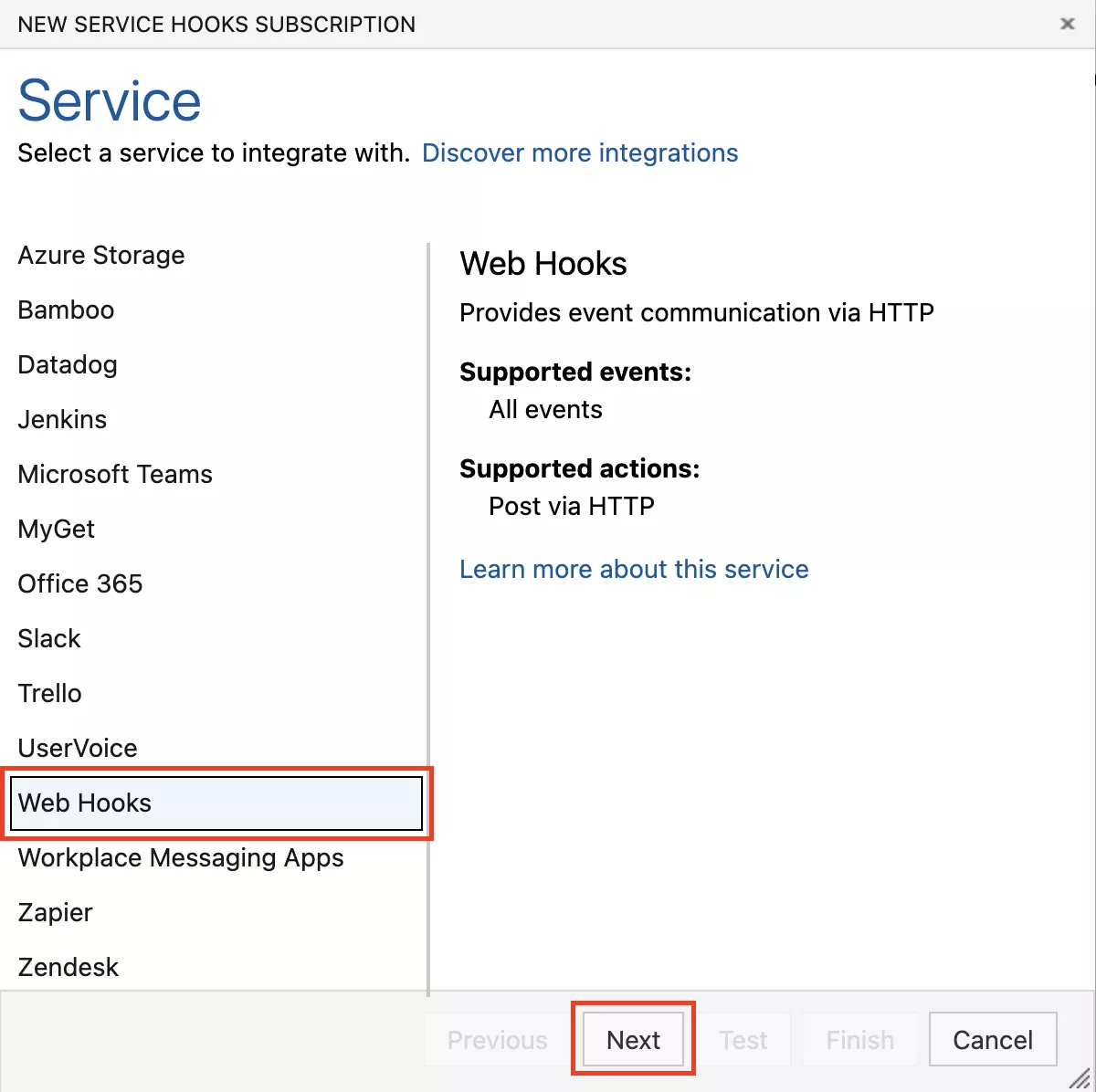
- Klicken Sie auf die Schaltfläche „+ Create subscription“, um einen neuen Service Hook hinzuzufügen
- Wählen Sie „Web Hooks“ aus den verfügbaren Optionen
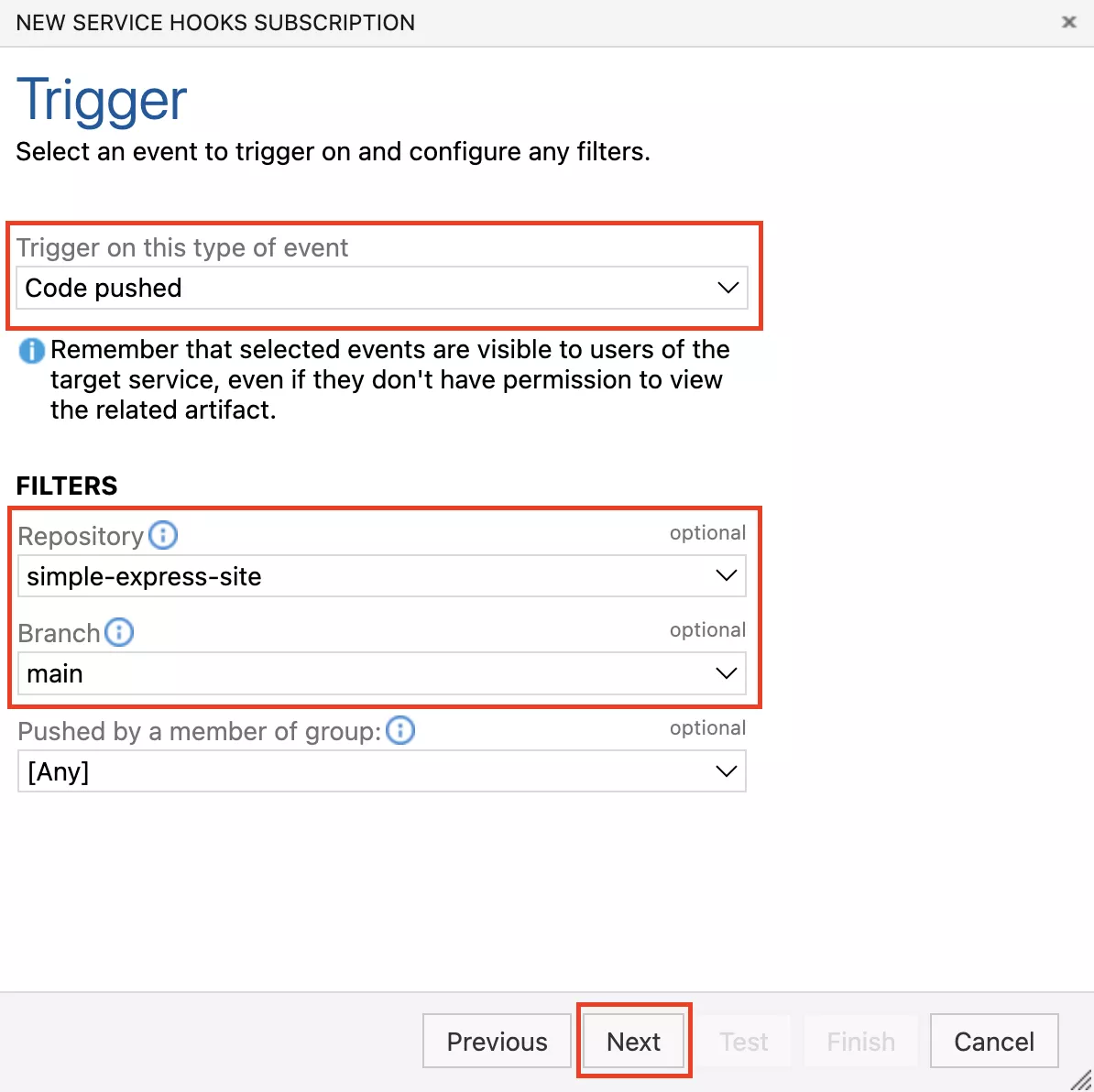
Trigger-Einstellungen konfigurieren
- Setzen Sie „Code pushed“ als Ihr Trigger-Ereignis
- Wählen Sie Ihr Ziel-Repository
- Wählen Sie den Branch, den Sie überwachen möchten
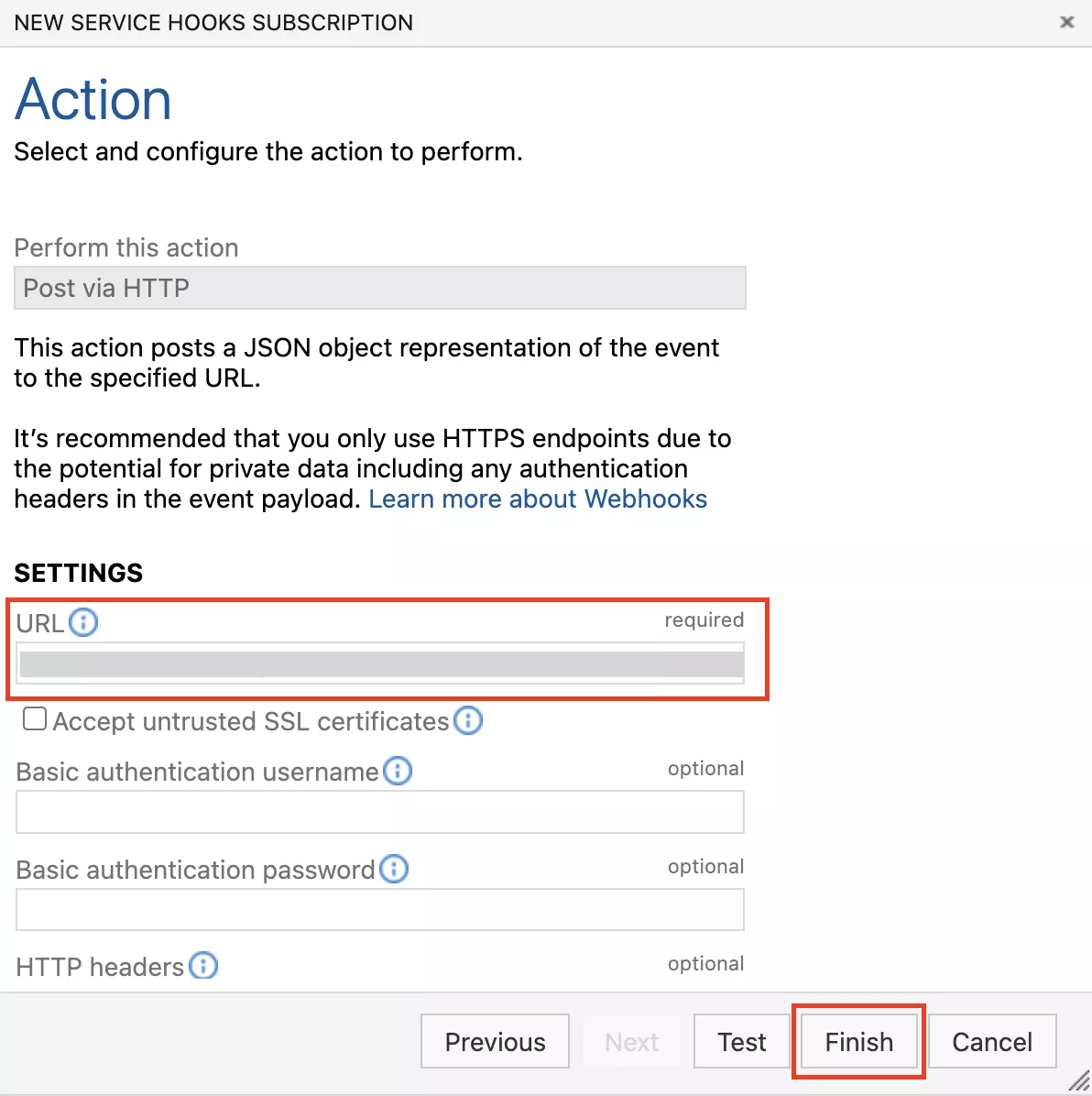
Schließen Sie die Integration ab
- Finden Sie im Abschnitt „Action“ das Feld „Payload URL“
- Fügen Sie Ihre 21YunBox-Deploy-Webhook-URL ein
- Speichern Sie Ihre Konfiguration
Was passiert als Nächstes?
Einmal konfiguriert, löst Azure DevOps jedes Mal, wenn Sie Code in Ihren gewählten Branch pushen, automatisch 21YunBox aus, um:
- Ihren neuesten Code zu holen
- Ihre Anwendung zu bauen
- die aktualisierte Version zu deployen
Dieser automatisierte Workflow spart Zeit und verringert die Wahrscheinlichkeit von Deployment-Fehlern.
Tipps zur Fehlerbehebung
Wenn Ihr automatisches Deployment nicht funktioniert:
- Überprüfen Sie, dass Ihre Webhook-URL korrekt kopiert wurde
- Stellen Sie sicher, dass Ihr Branch-Name exakt übereinstimmt
- Prüfen Sie, ob Sie in beiden Plattformen die nötigen Berechtigungen haben
- Sehen Sie die Service-Hooks-Logs Ihres Azure DevOps auf Fehlermeldungen durch
Hilfe benötigt? Kontaktieren Sie den 21YunBox-Support: support@21yunbox.com.