Azure DevOps에 변경 사항을 푸시할 때마다 애플리케이션을 자동으로 배포하고 싶으신가요? 21YunBox와 Azure DevOps로 단 두 단계만에 지속적 배포를 설정할 수 있습니다. 이 가이드는 배포 파이프라인을 효과적으로 자동화하는 방법을 보여드립니다.
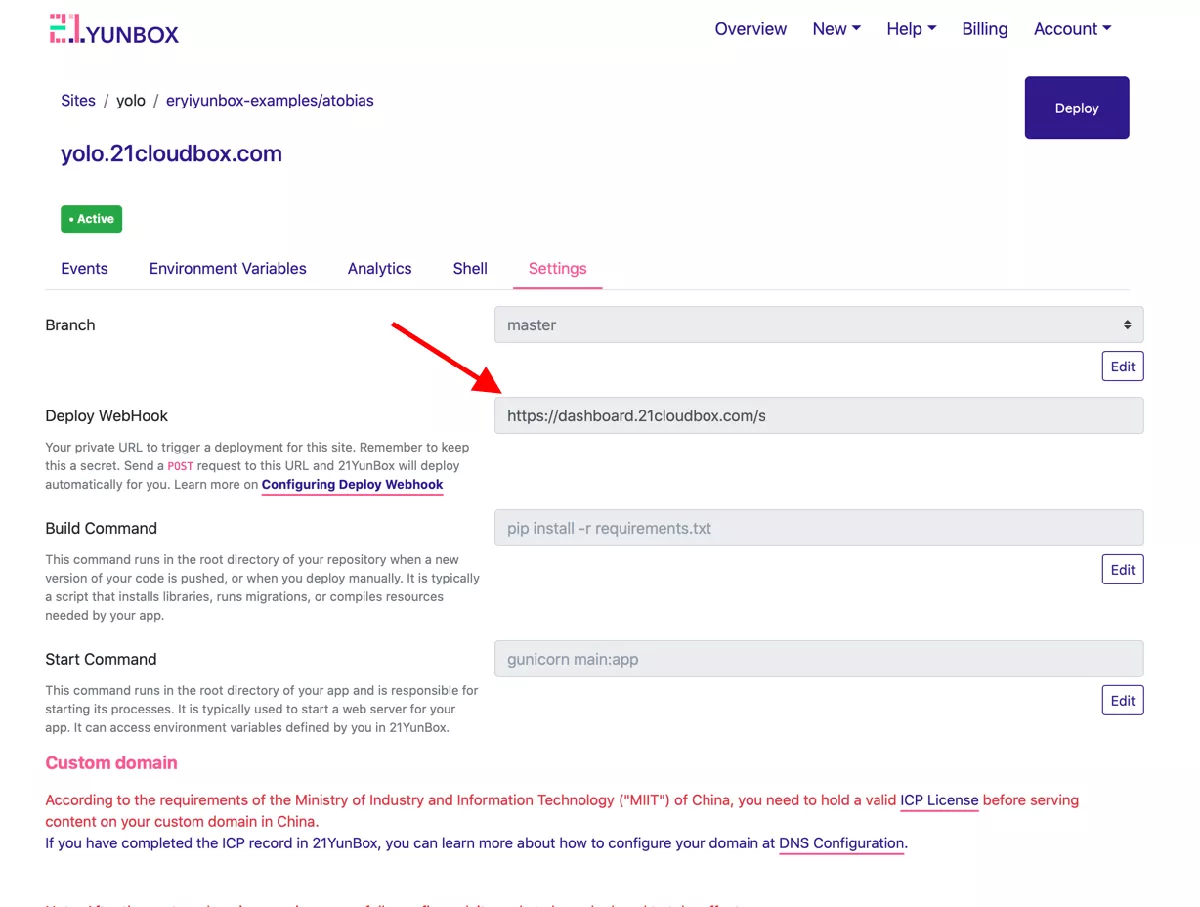
1단계: 21YunBox 배포 Webhook URL 가져오기
- 21YunBox 대시보드에 로그인하세요
- 프로젝트의 “Settings” 탭으로 이동하세요
- 배포 Webhook URL을 찾아 복사하세요
- 다음 단계를 위해 이 URL을 준비해 두세요
2단계: Azure DevOps 연동 설정
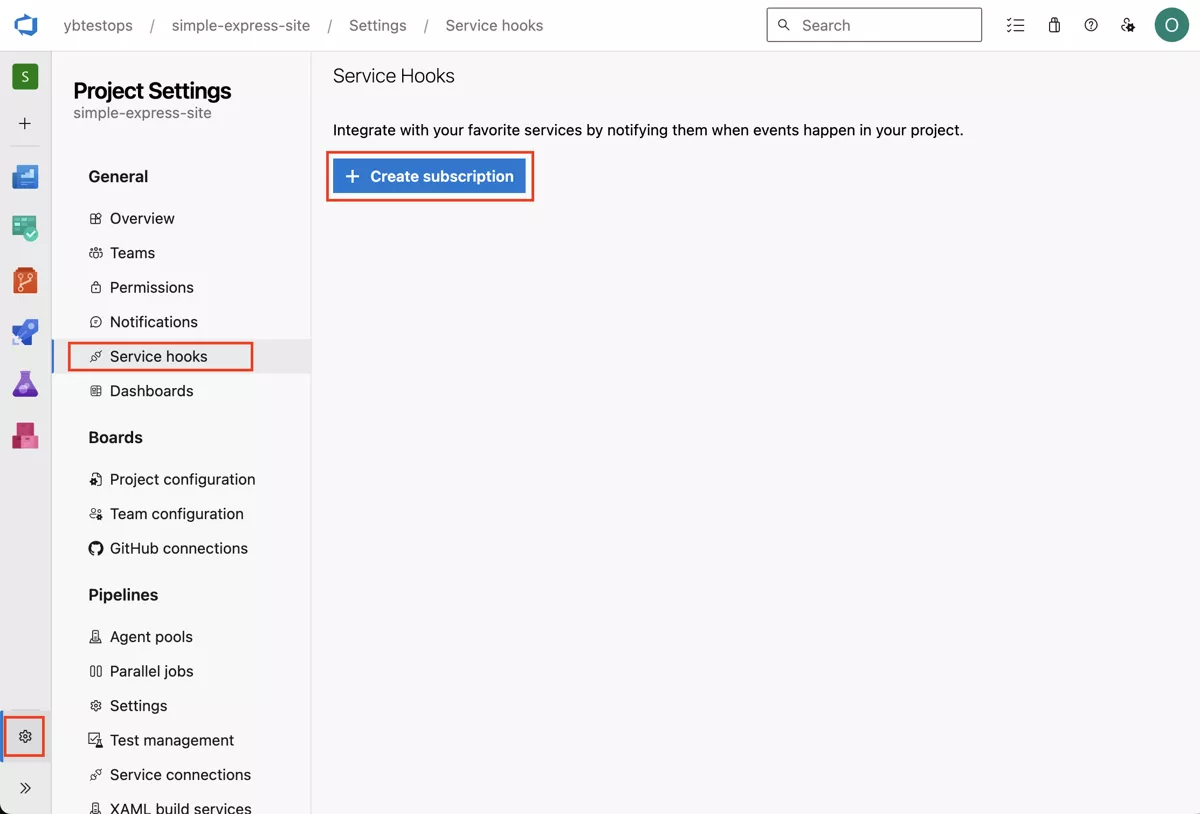
Service Hooks 접근
- Azure DevOps 프로젝트를 여세요
- Project Settings로 이동하세요
- “Service hooks”를 선택하세요
새 Service Hook 만들기
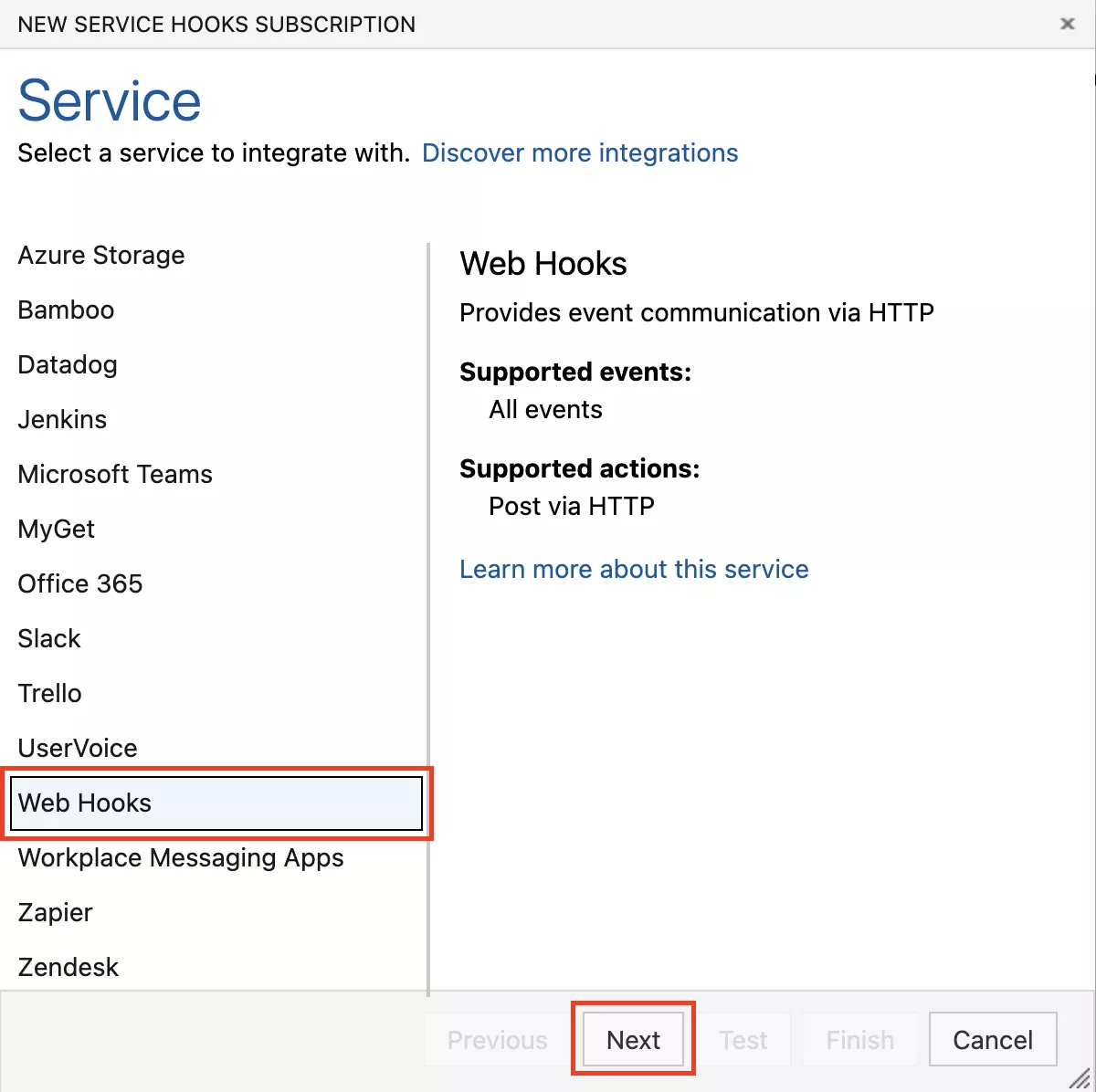
- ”+ Create subscription” 버튼을 클릭하여 새 service hook을 추가하세요
- 사용 가능한 옵션에서 “Web Hooks”를 선택하세요
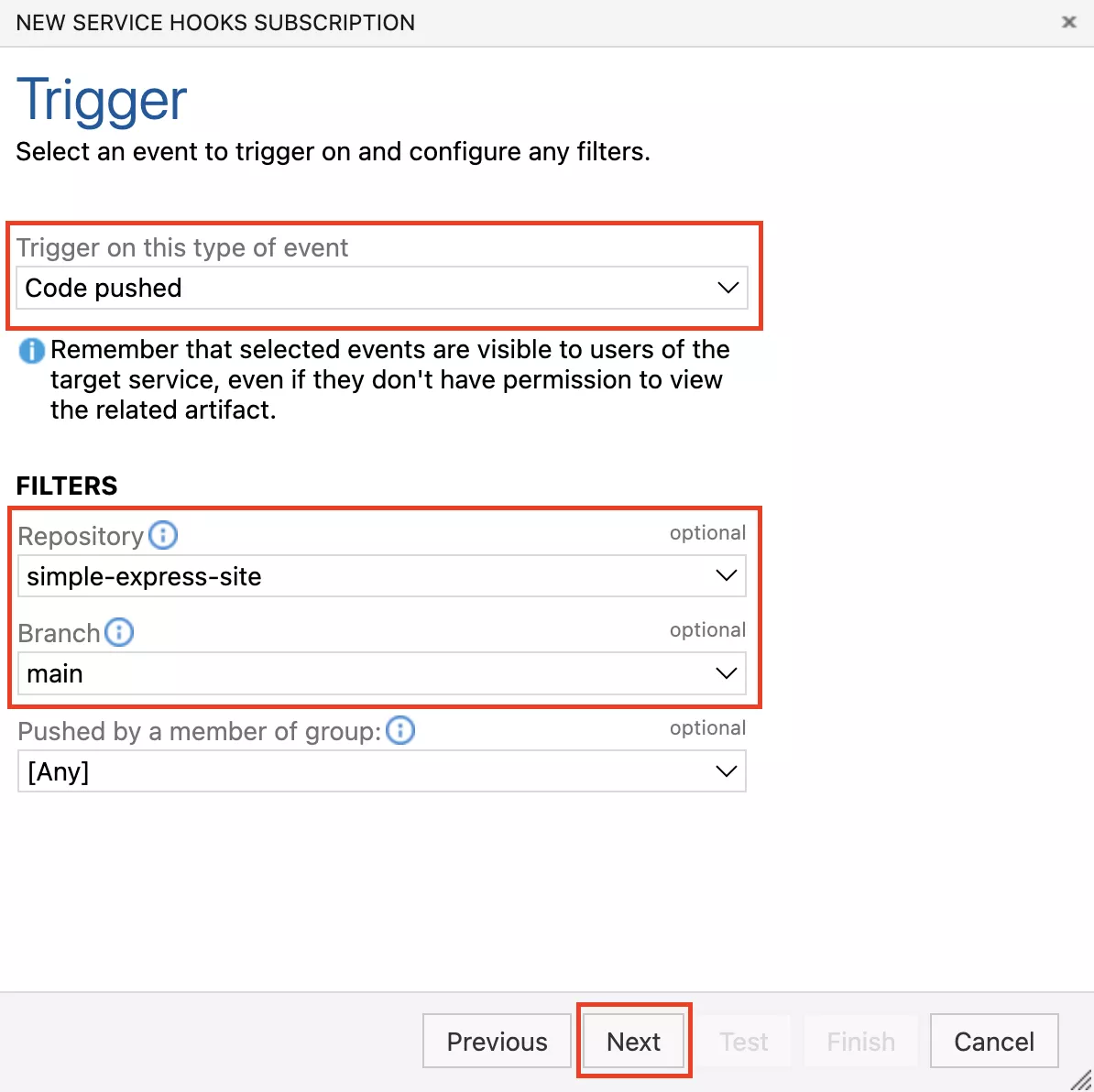
Trigger 설정 구성
- Trigger 이벤트로 “Code pushed”를 설정하세요
- 대상 리포지터리를 선택하세요
- 모니터링할 브랜치를 선택하세요
연동 완료
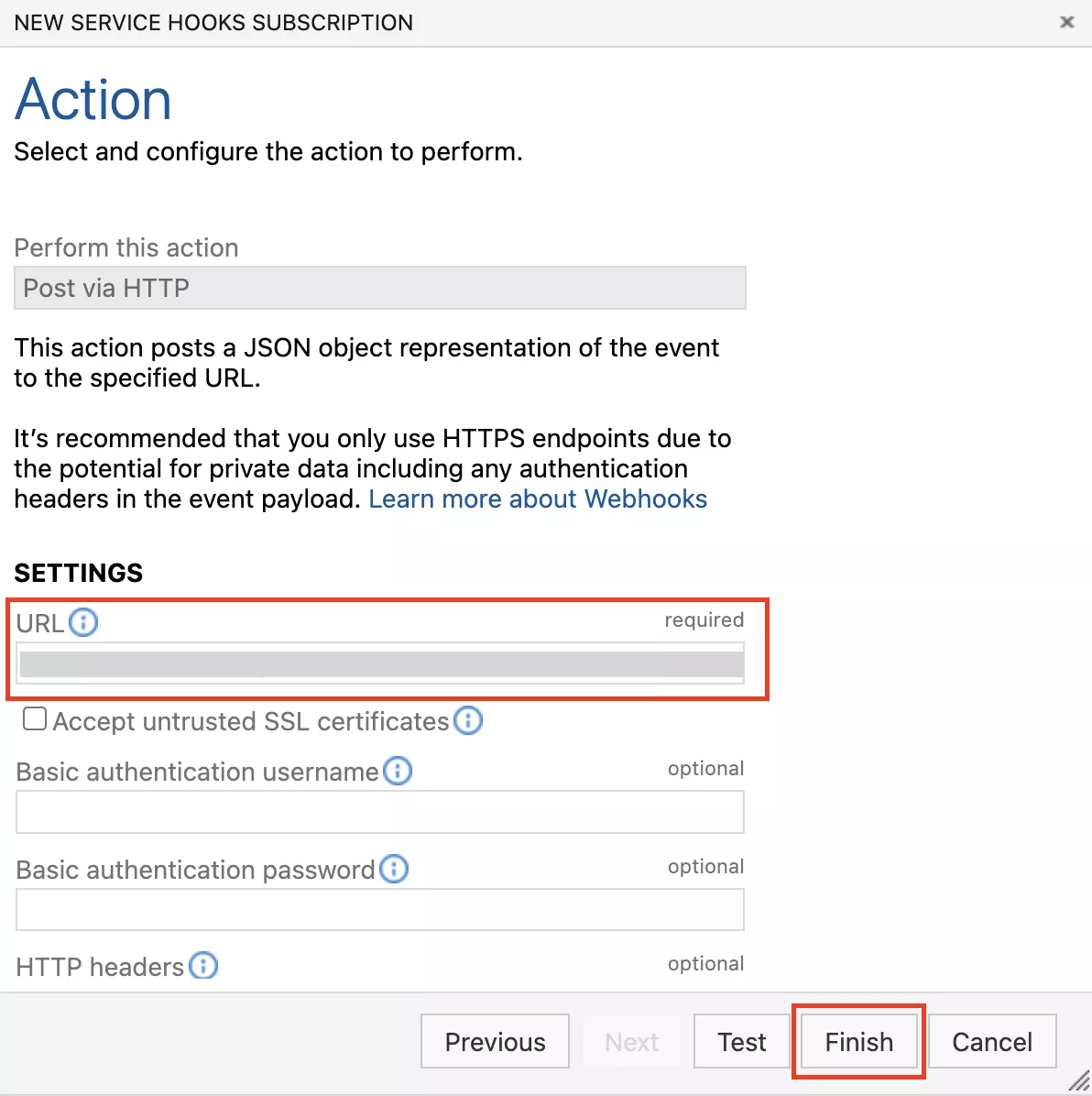
- “Action” 섹션에서 “Payload URL” 필드를 찾으세요
- 21YunBox 배포 Webhook URL을 붙여넣으세요
- 구성을 저장하세요
다음에 무슨 일이 일어나나요?
구성을 마치면, 선택한 브랜치에 코드를 푸시할 때마다 Azure DevOps가 자동으로 21YunBox를 트리거하여 다음을 수행합니다:
- 최신 코드 가져오기
- 애플리케이션 빌드
- 업데이트된 버전 배포
이 자동화된 워크플로는 시간을 절약하고 배포 오류 가능성을 줄입니다.
문제 해결 팁
자동 배포가 작동하지 않는다면:
- Webhook URL이 올바르게 복사되었는지 확인하세요
- 브랜치 이름이 정확히 일치하는지 확인하세요
- 두 플랫폼 모두에서 필요한 권한이 있는지 확인하세요
- Azure DevOps service hooks 로그에 오류 메시지가 있는지 확인하세요
도움이 필요하신가요? 21YunBox 지원팀 support@21yunbox.com으로 문의하세요.