
Qu’est-ce que Ghost ?
Ghost est un outil de blog gratuit et open source développé sur la base de NodeJS. Il sert aussi à construire et exécuter des blogs, magazines et périodiques modernes.
Comment déployer Ghost
21YunBox propose une méthode de déploiement de Ghost très simple. Comme les scénarios diffèrent, nous avons préparé deux solutions de déploiement pour vous.
Solution 1 : pour les projets moyens et grands, la solution à privilégier pour les performances : Ghost + MySQL
Les blogs Ghost sont généralement utilisés avec une base de données MySQL, ce qui est aussi la combinaison suggérée par la documentation officielle.
Cette solution est équipée d’une base de données MySQL indépendante ; les performances seront renforcées et elle peut prendre en charge davantage de lecteurs simultanés sur votre blog !
Déploiement de Ghost
Vous pouvez déployer Ghost sur le serveur en suivant les étapes ci-dessous :
- Inscrivez-vous sur 21YunBox
- Créez une base de données MySQL
- Cliquez sur « Hosted Application » dans le menu de navigation, puis sélectionnez « Ghost »
4. Cliquez sur Advanced Configuration et ajoutez les variables d’environnement suivantes :
| Environment Variable Key | Environment Variable Value |
|---|---|
NODE_ENV | production |
url | https://<app_id>.21yunbox.com |
database__client | mysql |
database__connection__host | Nom d’hôte MySQL |
database__connection__database | Base de données MySQL |
database__connection__user | Nom d’utilisateur MySQL |
database__connection__password | Mot de passe utilisateur MySQL |
Pour les autres configurations de variables d’environnement de Ghost, veuillez vous référer à la documentation officielle de Ghost : https://ghost.org/docs/config/#configuration-options
5. Cliquez sur « Create Now »
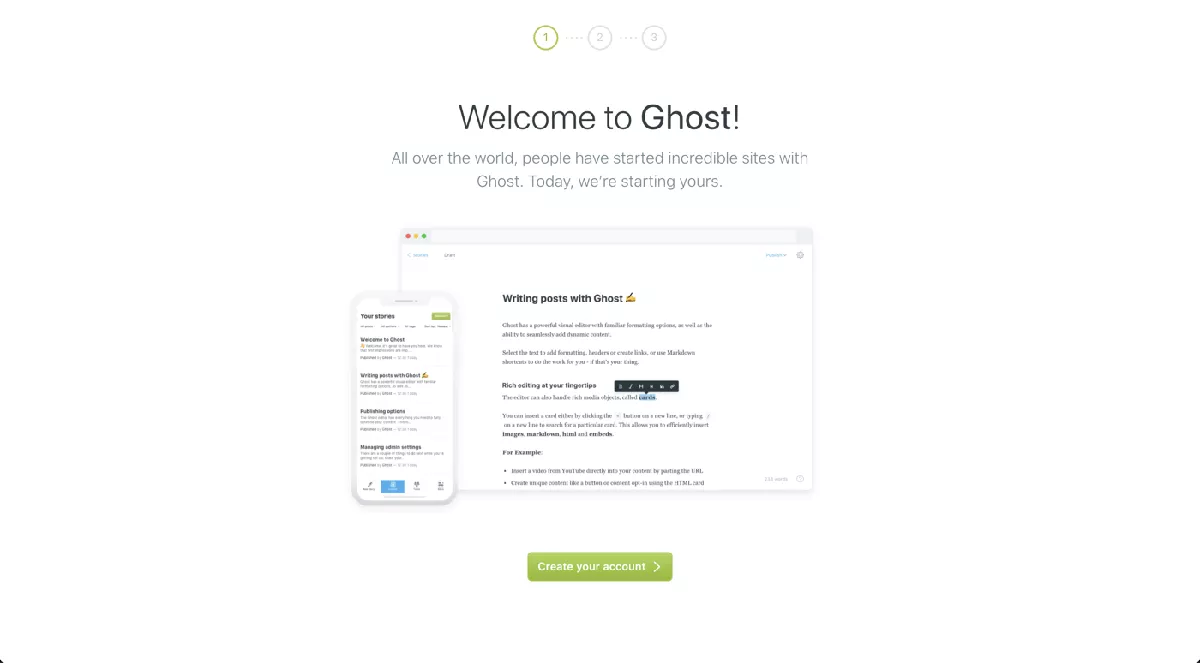
En un rien de temps, votre Ghost est déployé en ligne et vous pouvez y accéder via https://<app_id>.21yunbox.com/ghost.
Vidéo de la procédure
Si vous n’êtes pas sûr de la manière d’effectuer les étapes ci-dessus, vous pouvez regarder la vidéo de démonstration suivante :
Solution 2 : pour les petits et moyens projets, une solution économique : Ghost + SQLite
Le blog Ghost prend aussi en charge un schéma de déploiement utilisé avec une base de données SQLite. Ce n’est pas une combinaison recommandée officiellement. S’il s’agit d’un petit ou moyen projet avec peu d’utilisateurs, cette configuration suffit.
Déploiement de Ghost
Vous pouvez déployer Ghost sur le serveur en suivant les étapes ci-dessous :
- Inscrivez-vous sur 21YunBox
- Cliquez sur « Hosted Application » dans le menu de navigation, puis sélectionnez « Ghost »
3. Cliquez sur Advanced Configuration et ajoutez les variables d’environnement suivantes :
| Environment Variable Key | Environment Variable Value |
|---|---|
NODE_ENV | production |
| url | https://<APP_ID>.21yunbox.com |
Si des configurations supplémentaires sont nécessaires, veuillez vous référer à la documentation officielle de Ghost : https://ghost.org/docs/config/#configuration-options
En quelques secondes, vous pourrez accéder à votre déploiement via https://<app_id>.21yunbox.com/ghost.
4. Cliquez sur « Create Now »
Configurer un nom de domaine personnalisé
21YunBox propose une configuration de nom de domaine personnalisé simple, une fois votre dépôt ICP achevé. Il vous suffira d’ajouter un nom de domaine personnalisé dans « Settings », puis de changer le nom de domaine principal en modifiant la variable d’environnement url, comme suit :
| Environment Variable Key | Environment Variable Value |
|---|---|
url | https://www.your-domain.com |
Configurer le service d’envoi de courrier
Si vous avez besoin d’utiliser Ghost pour envoyer du courrier, vous pouvez recourir à un prestataire de service de messagerie tiers, tel que Mailgun, qui prend en charge un quota de 10 000 courriels par mois.
Prenons Mailgun comme exemple. Après avoir créé un compte et le Token associé, vous pouvez utiliser les variables d’environnement suivantes pour la configuration :
| Environment Variable Key | Environment Variable Value |
|---|---|
mail__transport | SMTP |
mail__options__service | Mailgun |
mail__options__auth__user | Adresse d’envoi configurée dans Mailgun |
mail__options__auth__pass | Mot de passe configuré dans Mailgun |
Si vous utilisez un autre prestataire de service d’envoi de courrier, vous pouvez vous référer à la documentation officielle de Ghost pour le configurer vous-même [https://ghost.org/docs/concepts/config/#mail](https://ghost.org/docs/concepts/config/# mail){:target=“_blank”}.
Une fois la configuration terminée, cliquez sur « Update Configuration » dans le coin supérieur droit ; 21YunBox vous aidera à redémarrer Ghost et à configurer le service de messagerie.