
Was ist Ghost?
Ghost ist ein kostenloses und quelloffenes Blogging-Tool, das auf NodeJS basiert. Es wird auch verwendet, um moderne Blogs, Magazine und Zeitschriften zu bauen und zu betreiben.
Wie deployt man Ghost
21YunBox bietet eine sehr einfache Ghost-Deployment-Methode. Da es verschiedene Szenarien gibt, haben wir zwei Deployment-Lösungen für Sie vorbereitet.
Lösung 1: Für mittlere und große Projekte, die Lösung mit der besten Performance: Ghost + MySQL
Ghost-Blogs werden im Allgemeinen zusammen mit einer MySQL-Datenbank verwendet, was auch die vom offiziellen Dokument vorgeschlagene Kombination ist.
Diese Lösung ist mit einer eigenständigen MySQL-Datenbank ausgestattet, die Performance wird besser sein, und sie kann mehr Nutzer unterstützen, die Ihren Blog gleichzeitig lesen!
Ghost-Deployment
Sie können Ghost über die folgenden Schritte auf den Server deployen:
- Registrieren Sie sich bei 21YunBox
- Erstellen Sie eine MySQL-Datenbank
- Klicken Sie im Navigationsmenü auf „Hosted Application“ und wählen Sie dann „Ghost“
4. Klicken Sie auf Advanced Configuration und fügen Sie die folgenden Umgebungsvariablen hinzu:
| Schlüssel der Umgebungsvariable | Wert der Umgebungsvariable |
|---|---|
NODE_ENV | production |
url | https://<app_id>.21yunbox.com |
database__client | mysql |
database__connection__host | MySQL-Hostname |
database__connection__database | MySQL-Datenbank |
database__connection__user | MySQL-Benutzername |
database__connection__password | MySQL-Benutzerpasswort |
Für weitere Ghost-Umgebungsvariablen-Konfigurationen siehe die offizielle Ghost-Dokumentation: https://ghost.org/docs/config/#configuration-options
5. Klicken Sie auf „Create Now“
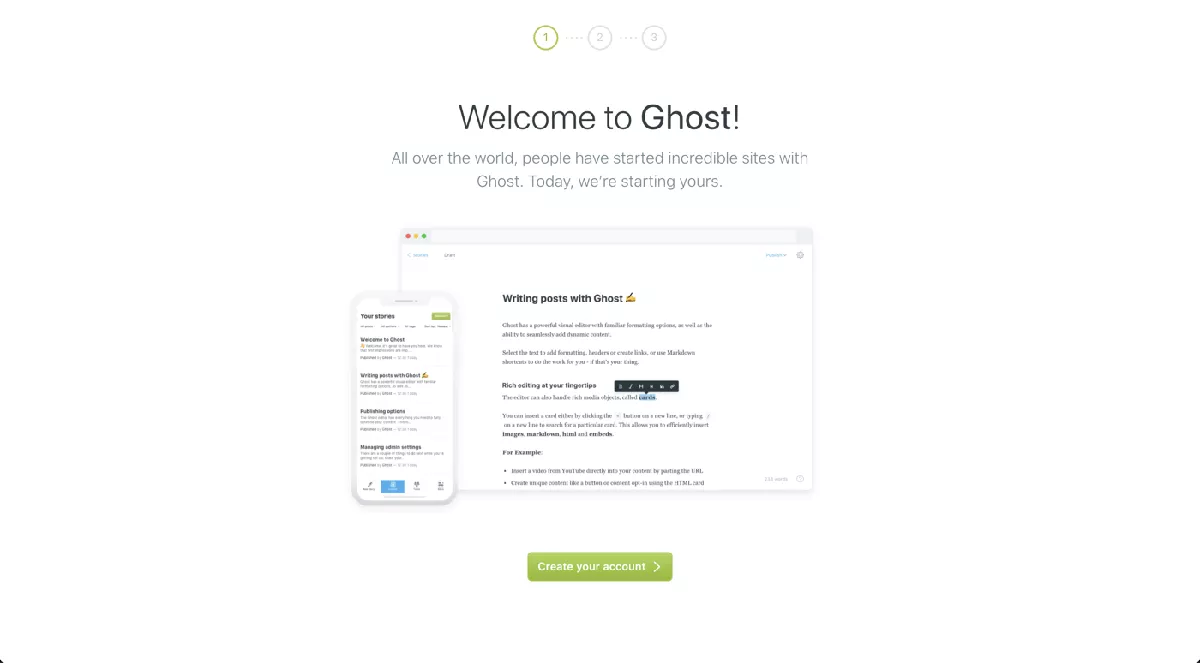
Ehe Sie sich versehen, ist Ihr Ghost online deployt, und Sie können es über https://<app_id>.21yunbox.com/ghost erreichen.
Betriebsvideo
Wenn Sie nicht sicher sind, wie Sie die obigen Schritte durchführen, können Sie sich das folgende Betriebsvideo ansehen:
Lösung 2: Für kleine und mittlere Projekte, die kosteneffizienteste Lösung: Ghost + SQLite
Der Ghost-Blog unterstützt auch Deployment-Schemata, die zusammen mit einer SQLite-Datenbank verwendet werden. Das ist keine offizielle Empfehlung als Kombination. Handelt es sich um ein kleines oder mittleres Projekt mit wenigen Nutzern, so ist diese Konfiguration ausreichend.
Ghost-Deployment
Sie können Ghost über die folgenden Schritte auf den Server deployen:
- Registrieren Sie sich bei 21YunBox
- Klicken Sie im Navigationsmenü auf „Hosted Application“ und wählen Sie dann „Ghost“
3. Klicken Sie auf Advanced Configuration und fügen Sie die folgenden Umgebungsvariablen hinzu:
| Schlüssel der Umgebungsvariable | Wert der Umgebungsvariable |
|---|---|
NODE_ENV | production |
| url | https://<APP_ID>.21yunbox.com |
Werden zusätzliche Konfigurationen benötigt, so siehe die offizielle Ghost-Dokumentation: https://ghost.org/docs/config/#configuration-options
In Sekundenschnelle können Sie Ihr Deployment über https://<app_id>.21yunbox.com/ghost erreichen.
4. Klicken Sie auf „Create Now“
Eine benutzerdefinierte Domain konfigurieren
21YunBox bietet eine einfache Konfiguration benutzerdefinierter Domains, sobald Sie die ICP-Beian abgeschlossen haben. Sie müssen nur in den „Settings“ eine benutzerdefinierte Domain hinzufügen und dann die Hauptdomain ändern, indem Sie die Umgebungsvariable url anpassen, wie folgt:
| Schlüssel der Umgebungsvariable | Wert der Umgebungsvariable |
|---|---|
url | https://www.your-domain.com |
Einen Dienst zum Versand von E-Mails konfigurieren
Wenn Sie Ghost zum Versand von E-Mails nutzen müssen, können Sie einen Drittanbieter für den E-Mail-Versand verwenden, etwa Mailgun, der ein Kontingent von 10.000 E-Mails pro Monat unterstützt.
Nehmen Sie Mailgun als Beispiel. Nachdem Sie ein Konto und ein zugehöriges Token erstellt haben, können Sie mit den folgenden Umgebungsvariablen konfigurieren:
| Schlüssel der Umgebungsvariable | Wert der Umgebungsvariable |
|---|---|
mail__transport | SMTP |
mail__options__service | Mailgun |
mail__options__auth__user | In Mailgun konfigurierte Absender-E-Mail-Adresse |
mail__options__auth__pass | In Mailgun konfiguriertes Passwort |
Wenn Sie einen anderen Anbieter für den E-Mail-Versand nutzen, können Sie zur eigenen Konfiguration die offizielle Ghost-Dokumentation heranziehen [https://ghost.org/docs/concepts/config/#mail](https://ghost.org/docs/concepts/config/# mail){:target=“_blank”}.
Wenn die Konfiguration abgeschlossen ist, klicken Sie oben rechts auf „Update Configuration“; 21YunBox hilft Ihnen, Ghost neu zu starten und den E-Mail-Dienst zu konfigurieren.